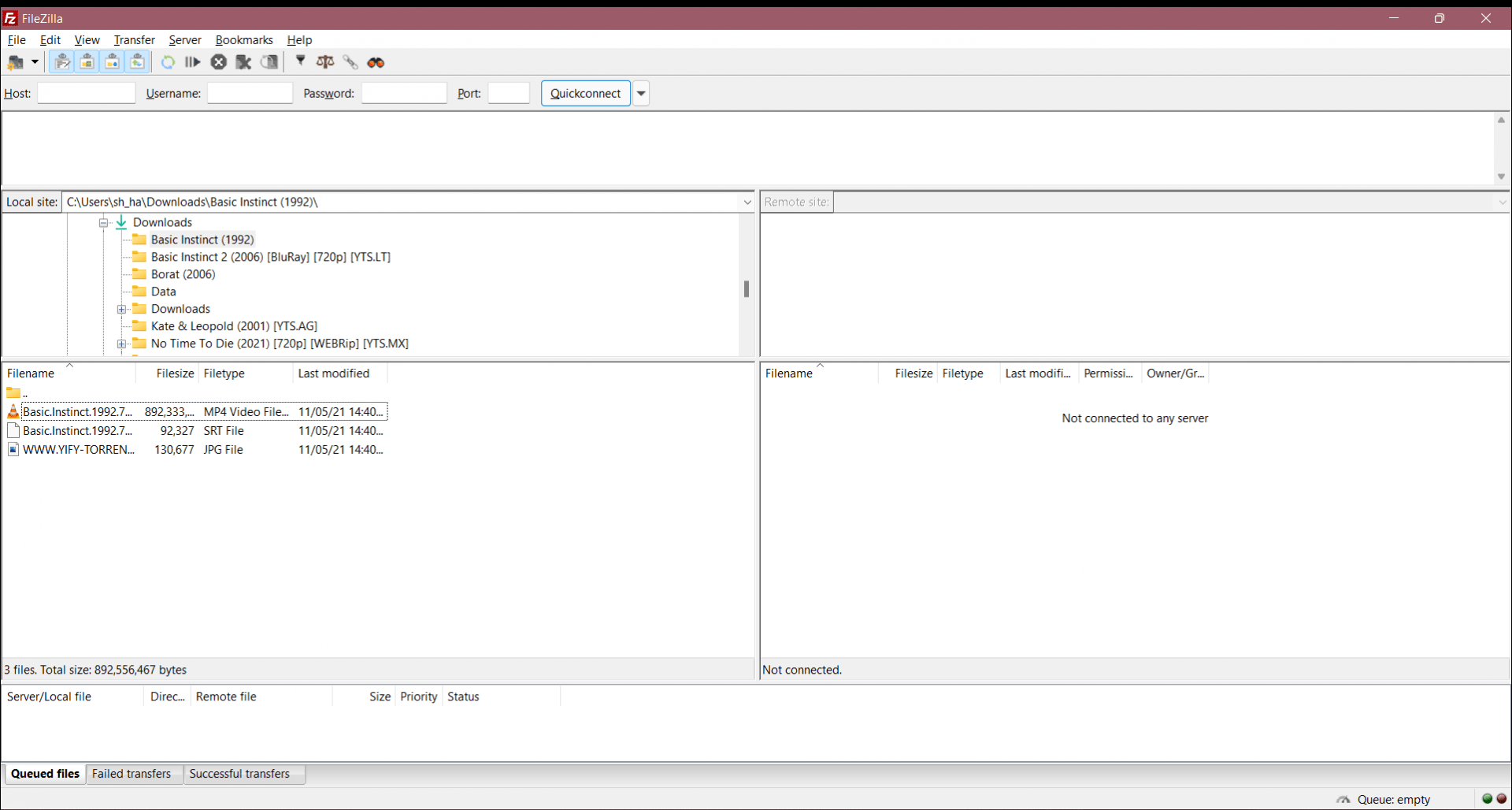
FileZilla Client ist ein kostenloses FTP-Tool (File Transfer Protocol), mit dem du Dateien ganz easy übertragen kannst. Falls dir FTP nichts sagt: Stell es dir einfach als die Sprache vor, die Computer nutzen, um Dateien untereinander auszutauschen.
Client- und Server-Beziehung
Wenn du jemals nach Apps gesucht hast, um Dateien zwischen deinen Windows- und Mac-Geräten zu verschieben, kannst du die Suche jetzt abbrechen und dir FileZilla Client herunterladen. Um Dateien zu übertragen, musst du dich mit einem FTP-Server verbinden. Der Client ist quasi das Werkzeug, mit dem du Daten vom Server abrufst oder dorthin sendest.
Für den Datentransfer muss zwingend ein Server im Spiel sein, da zwei reine Clients nicht direkt miteinander kommunizieren können. Aber keine Panik, dein Gerät kann gleichzeitig Client und Server sein (sofern du auch die entsprechende Server-Software installierst). Jede Datei, die auf dem Server liegt, kann jederzeit von jedem verbundenen Client heruntergeladen werden.Unterstützte Protokolle
Um mal kurz technisch zu werden: FileZilla nutzt FTPS und SFTP. Beides sind Sicherheitsprotokolle, die dafür sorgen, dass deine Verbindung nicht unterwegs von irgendwem abgefangen wird und deine Dateien sicher bleiben. FTPS steht für File Transfer Protocol Secure und SFTP für SSH File Transfer Protocol - wobei SSH an sich schon ein eigener Sicherheitsstandard ist.Kostenlos vs. Pro-Version
Der Client von FileZilla ist für Windows, macOS und Linux zu haben. Es gibt eine Pro-Version und einen kostenlosen Ableger. Die Gratis-Variante reicht für normale FTP/SFTP-Aufgaben völlig aus. Sobald du aber Cloud-Speicher (wie Amazon S3, Dropbox oder Google Drive) anbinden willst, kommst du um den Kauf der Pro-Version nicht herum.Erste Schritte
Die Installation und der Einstieg mit FileZilla sind ziemlich simpel, auch wenn du dich vor der ersten Verbindung vielleicht kurz orientieren musst. Um dich mit einem Server zu verbinden und Daten hoch- oder runterzuladen, brauchst du einen Host (die Serveradresse), einen Benutzernamen, ein Passwort und einen passenden Port. Danach klickst du einfach auf "Quickconnect" und kannst direkt loslegen.Eine verlässliche Wahl für Remote-Dateifreigaben
Alles in allem ist FileZilla Client eine fantastische Option für Remote-Teams und alle Gruppen, die regelmäßig Dateien über verschiedene Geräte hinweg teilen müssen. Selbst riesige Datenmengen lassen sich mit dem FileZilla Client problemlos übertragen und herunterladen. Mit diesem Tool wirst du garantiert keine Probleme haben.